

Tren Tekno
CARA Mengaktifkan Fitur Picture-in-Picture YouTube di iPhone iOS, Laptop hingga Android Tanpa RIbet
Cara menggunakan fitur picture-in-picture YouTube di laptop, Android dan iOS.
Penulis: Candra Isriadhi
Editor: Candra Isriadhi
:quality(30):format(webp):focal(0.5x0.5:0.5x0.5)/newsmaker/foto/bank/originals/fitur-picture-in-picture-di-iphone-ios.jpg) lihat foto
lihat foto
TRIBUNNEWSMAKER.COM - Cara menggunakan fitur picture-in-picture YouTube di laptop, Android dan iOS.
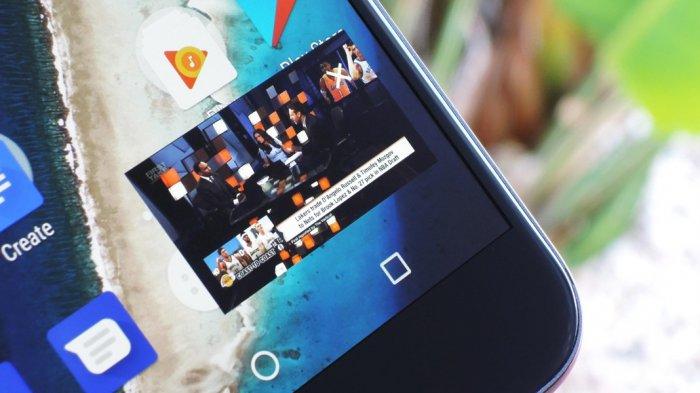
YouTube menggulirkan fitur picture-in-picture (PiP) yang memungkinkan pengguna menonton video sambil melakukan aktivitas lain.
Fitur milik YouTube ini sangat diperlukan ketika sedang bekerja atau belajar mencatat materi dari video.
Jika dijabarkan picture-ini-picture ini cara kerjanya adalah memutar video dalam sebuah window kecil saat membuka aplikasi lain.
Window kecil nantinya bisa diatur ukuran dan letaknya sesuai keinginan.
Fitur tersebut bisa dimaknai dengan floating window.
Picture-in-picture ini bisa diaktifkan di YouTube versi web di PC maupun laptop.
Selain itu picture-in-picture juga bisa diaktifkan di YouTube pada smartphone berbasih Android da iOS.
Lalu bagaimana cara mengaktifkan fitur picture-in-picture tersebut?
Berikut adalah cara mengaktifkan fitur picture-in-picture milik YouTube.

Cara Mengaktifkan Picture-in-picture YouTube di Laptop
Youtube versi web diakases melalui peramban seperti Chrome atau Safari di komputer desktop maupun laptop.
Untuk mengaktifkan picture-in-picture, cukup putar salah satu video.
Kemudian klik kanan di area manapun dalam jendela video.
Abaikan menu drop-down yang muncul, kemudian klik kanan sekali lagi untuk menampilkan menu lain yang berbeda.
Di sini ada opsi berbunyi "picture-in-picture" yang bisa di-klik untuk mengaktifkannya.
Video yang diputar tadi akan dipindahkan ke dalam sebuah floating window berukuran kecil.
Sementara tab YouTube di peramban bakal berubah menjadi kosong atau menampilkan pesan berbunyi "This video is playing in picture-in-picture mode".
Ukuran floating window yang memuat tampilan video bisa diubah dengan cara meng-klik dan menggeser sisi pinggir.
Seperti saat resize jendela aplikasi biasa. Posisinya di tepi layar juga bisa diubah dengan drag and drop.
Untuk menutup jendela picture-in-picture dan kembali ke tampilan awal YouTube, klik ikon "X".
Letaknya di pojok atas layar atau ikon yang berada di sebelah tombol "Play" di sisi bawah.
Saat video dalam mode picture-in-picture sudah diatur, pengguna bisa membuka jendela lain.
Misalnya seperti Office 360 atau mungkin Zoom, tanpa perlu menyetop video YouTube yang sedang diputar.
Cara Mengaktifkan Picture-in-picture YouTube di Android
Selain di YouTube versi web, fitur picture-in-picture juga tersedia di YouTube versi mobile di perangkat Android.
picture-in-picture dapat dijalankan pada perangkat yang memiliki sistem operasi Android versi 8.0 (Oreo) dan yang lebih baru.
Perlu dicatat bahwa mode picture-in-picture pada smartphone hanya berlaku pada video YouTube yang diputar melalui browser mobile.
Hanya pengguna YouTube Premium yang bisa mengaktifkan picture-in-picture di aplikasi YouTube.
Untuk menonton video dalam mode picture-in-picture, pengguna Android yang berlangganan YouTube Premium.
Itu pun perlu mengaktifkan dahulu pengaturannya di aplikasi YouTube melalui menu Settings.
Baca juga: 3 TIPS Membuat Video Pendek di HP untuk Bisnis Online, Siap Upload TikTok, Instagram Reels, YouTube
Caranya sebagai berikut.
- Buka setelan Android > Aplikasi & notifikasi > Lanjutan > Akses aplikasi khusus > picture-in-picture.
- Ketuk "YouTube".
- Untuk mengaktifkan, ketuk "Izinkan picture-in-picture".
Bagaimana dengan pengguna YouTube yang tidak berlangganan akun premium?
picture-in-picture masih bisa didapatkan lewat peramban Chrome.
Begini caranya:
- Buka menu Pengaturan > manajemen aplikasi > daftar aplikasi > Chrome > picture-in-picture > aktifkan.
- Kemudian, bukalah video yang ingin diputar dalam mode full screen.
- Tekan tombol "home" untuk kembali ke layar utama ponsel.
- Video tadi akan tetap diputar dalam bentuk jendela yang lebih kecil (picture-in-picture) dan bisa digeser-geser posisinya.
Jendela picture-in-picture di browser mobile ini pun akan tetap terbuka ketika pengguna menjalankan aplikasi lain.
Di sisi bawah ada tombol kendali untuk pause dan berpindah ke video lain.
Untuk menutup jendela picture-in-picture, klik tombol "x" di sisi kanan atas.

Cara Mengaktifkan Picture-in-picture YouTube di iOS
Fitur picture-in-picture sebenarnya belum resmi tersedia di perangkat iOS seperti iPhone dan iPad.
Kini YouTube mengundang para pemilik perangkat iOS yang berlangganan YouTube premium untuk menjajal picture-in-picture.
Program eksperimen picture-in-picture untuk iOS berlaku hingga 31 Oktober mendatang.
Tanggal itu kemungkinan merupakan waktu rilis resminya.
Sambil menunggu, pengguna iOS bisa mencoba picture-in-picture lewat program uji coba YouTube.
Caranya sebagai berikut:
- Kunjungi situs YouTube.com/new dari peramban.
- Pastikan Anda sudah sign-in ke akun Google dan berlangganan YouTube Premium.
- Gulir ke bawah laman dan temukan opsi "picture-in-picture" on iOS. Klik tombol "Try it Out".
- Buka aplikasi Youtube, lalu putar salah satu video.
- Untuk menggunakan picture-in-picture, saat aplikasi YouTube sedang memutar video.
- Lakukan swipe up atau tekan tombol Home untuk menutup aplikasi.
- Video akan tetap diputar dalam jendela picture-in-picture. Ukurannya bisa diubah-ubah dengan gerakan pinching,.
- Ada juga tombol kendali play/ pause, rewind/ forward, serta shortcut untuk kembali ke aplikasi.
Apabila fitur picture-in-picture tidak bisa digunakan setelah menekan tombol "Try it Out" di laman YouTube.com/new.
Cobalah menghapus aplikasi YouTube dan memasangnya kembali.
(Tribunnewsmaker.com/Candra)
Artikel lain terkait Samsung klik di sini.
:format(webp):focal(0.5x0.5:0.5x0.5)/newsmaker/foto/bank/originals/Ayu-Aulia-mengaku-tidak-mudah-untuk-bisa-menjadi-tim-kreatif-Kementerian-Pertahanan.jpg)
:format(webp):focal(0.5x0.5:0.5x0.5)/newsmaker/foto/bank/originals/wild-cahs2.jpg)
:format(webp):focal(0.5x0.5:0.5x0.5)/newsmaker/foto/bank/originals/game2.jpg)
:format(webp):focal(0.5x0.5:0.5x0.5)/newsmaker/foto/bank/originals/judulfoto2.jpg)
:format(webp):focal(0.5x0.5:0.5x0.5)/newsmaker/foto/bank/originals/attapol2.jpg)
:format(webp):focal(0.5x0.5:0.5x0.5)/newsmaker/foto/bank/originals/star2.jpg)