

Tren Tekno
CARA Mudah Kompres File Word ke PDF, Melalui Microsoft Word, Google Drive hingga Google Docs
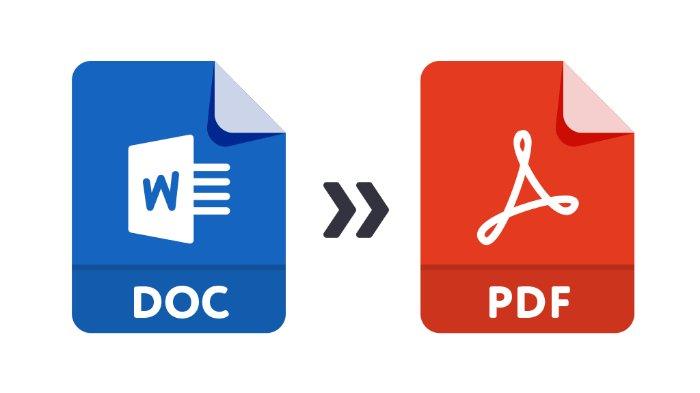
Cara mudah kompres dokumen Microsoft Word ke Portable Document Format (PDF).
Penulis: Candra Isriadhi
Editor: Candra Isriadhi
:quality(30):format(webp):focal(0.5x0.5:0.5x0.5)/newsmaker/foto/bank/originals/proses-kompres-file-word-ke-pdf.jpg) lihat foto
lihat foto
TRIBUNNEWSMAKER.COM - Cara mudah kompres dokumen Microsoft Word ke Portable Document Format (PDF).
Di jaman serba canggih seperti sekarang sebuah tulisan biasanya diketik pada dokumen Microsoft Word.
Seiring perkebangannya banyak yang beralih ke format yang lebih baik yakni Portable Document Format (PDF).
PDF merupakan tipe file yang menawarkan sejumlah keunggulan daripada Microsoft Word.
Di antaranya adalah tampulan dokumen tetap terlihat saat diterima oleh pengguna lain.
Tata letak isi dokumen PDF tak akan berubah meskipun dibuka di software berbeda.
Selain itu PDF juga bisa diakses oleh beberapa perangkat sekaligus.
Bahkan dokumen berformat PDF bisa dibuka melalui browser.
Sehingga membua PDF menjadi format yang menjadi andalah banyak orang.
Namun, masih banyak yang setia kepada Microsoft Word karena kemudahannya.
Hal tersebut memunculkan banyak platform menyediakan sistem kompresi dari Microsoft Word ke PDF.
Berikut adalah cara mudah konversi file dokumen dari Microsoft Word ke PDF.
1. Melalui Microsoft Word

Cara ini bisa digunakan jika pengguna memiliki software Microsoft Word di PC.
Cara paling mudah untuk konversi Word ke PDF adalah langsung dari software Microsoft Word.
Langkah-langkahnya adalah:
- Buka dokumen Word yang ingin dikonversi ke PDF
- Klik tab "file" di sudut kiri atas layar
- Pilih "Save As"
- Nanti, pengguna bisa menuliskan nama dokumen dan mengatur dimana file akan disimpan sesuai keinginan
- Lalu, jangan lupa ubah tipe dokumen dari "Word Document (.docx)" ke "PDF (.pdf)"
- Terakhir, klik "save"
- Dengan begitu, file Word tadi otomatis sudah tersimpan sebagai file PDF baru.
2. Melalui Google Drive
Bila tidak memiliki software Microsoft Word, pengguna bisa memanfaatkan layanan gratis Google Drive.
Google Drive bisa juga untuk mengonversi file Word ke PDF.
Namun, proses konversi dari file Word ke PDF ini hanya bisa dilakukan melalui browser PC.
Begini caranya:
- Pastikan pengguna sudah login ke akun Google di broswer
- Kemudian buka URL drive.google.com
- Klik opsi "New" > "File upload"
- Lalu pilih dokumen Word yang ingin dikonversi ke PDF
- Setelah proses upload selesai, klik dokumen tersebut
- Nanti pengguna akan dialihkan ke halaman Google Docs yang berisi dokumen pengguna
- Kemudian, klik tab "File" > "Download" > "PDF Document (.pdf)"
Dengan begitu, dokumen Word tadi akan diunduh dalam format PDF.
Bila sudah memiliki dokumen Word di Google Drive, pengguna bisa melewati proses upload dokumen.
Kemduian langsung membuka file serta mengunduhnya dalam format PDF.
Baca juga: CARA Menjajal Windows 11 Melalui Browser Tanpa Ribet, Sistem Operasi Microsoft Penerus Windows 10
3. Melalui Aplikasi Google Docs
Bila memiliki aplikasi Google Docs di ponsel, pengguna juga bisa langsung mengonversi file Word ke PDF.
Berikut cara selengkapnya.
- Pastikan pengguna sudah meng-install Google Docs di ponsel dan sudah login ke akun Google
- Selanjutnya pengguna hanya perlu buka aplikasi Goolge Docs di ponsel
- Upload file yang ingin dikonversi dengan klik ikon "+"
- Atau bisa langsung membuka dokumen yang sudah ada di Google Docs
- Lalu, klik titik tiga vertikal di sudut kanan layar
- Pilih opsi "Share & export" > "Save As" > "PDF Document (.pdf)" > "OK"
Nantinya, format PDF dari file tersebut langsung tersimpan di ponsel pengguna.
4. Melalui Situs Konversi Online
Jangan khawatir jika tak punya software Microsoft atau tak bisa upload ke Google Drive.
Sebab masih ada cara lain dengan menggunakan situs konversi online.
Saat ini ada sejumlah situs konversi online dokumen Word ke PDF yang bisa dipilih pengguna.
Seperti ilovepdf.com, smallpdf.com, pdf2go.com, dan masih banyak lainnya.
Pada dasarnya, tahapan konversi dokumen Word ke PDF di seluruh situs konversi online itu sama.
Yaitu kunjungi situs, upload dokumen, konversi, lalu download.
Berikut langkah-langkah mengonversi file Word ke PDF melalui situs konversi online.
- Pertama, pengguna hanya membuka URL situs konversi.
- Upload file Word yang ingin dikonversi, dengan klik "select word files"
- Kemudian klik opsi "convert to PDF"
- Tunggu proses konversi selesai
- Setelah itu, klik "download PDF"
Itu dia empat cara konversi file Word menjadi PDF.
(Tribunnewsmaker.com/Candra)
Artikel lain terkait Tren Tekno klik di sini.
:format(webp):focal(0.5x0.5:0.5x0.5)/newsmaker/foto/bank/originals/Halalbihalal-merupakan-tradisi-saat-lebaran-2025.jpg)
:format(webp):focal(0.5x0.5:0.5x0.5)/newsmaker/foto/bank/originals/game2.jpg)
:format(webp):focal(0.5x0.5:0.5x0.5)/newsmaker/foto/bank/originals/judulfoto2.jpg)
:format(webp):focal(0.5x0.5:0.5x0.5)/newsmaker/foto/bank/originals/attapol2.jpg)
:format(webp):focal(0.5x0.5:0.5x0.5)/newsmaker/foto/bank/originals/star2.jpg)
:format(webp):focal(0.5x0.5:0.5x0.5)/newsmaker/foto/bank/originals/goldenq2.jpg)