

Tren Tekno
Begini Cara Mencari Lokasi Hasil Download Browser Safari di iPhone, Buka 'File' Pilih Folder Unduhan
Begini cara mencari lokasi hasil download browser Safari di iPhone, buka 'File' pilih folder unduhan.
Editor: Candra Isriadhi
:quality(30):format(webp):focal(0.5x0.5:0.5x0.5)/newsmaker/foto/bank/originals/ilustrasi-orang-membaca-tulisan-di-iphone.jpg) lihat foto
lihat foto
File dengan format PDF biasanya digunakan untuk mengarsipkan dokumen-dokumen yang bersifat penting.
Misalnya seperti surat kontrak kerja, surat keterangan lulus sekolah, dan sebagainya.

Dalam urusan tertentu, Anda biasanya akan diminta untuk menggabungkan beberapa dokumen tersebut ke dalam satu file PDF.
Misalnya dalam urusan melamar pekerjaan, perusahaan mungkin akan meminta dokumen persyarat kerja untuk dijadikan satu file PDF.
Menggabungkan file PDF jadi satu bukan perkara mudah bagi yang belum terbiasa.
Namun, bagi pengguna perangkat Apple, MacBook atau Mac, Anda bisa dengan mudah menggabungkan file PDF jadi satu tanpa menggunakan aplikasi tambahan.
Anda dapat menggabungkan file PDF hanya dengan menggunakan aplikasi penampil PDF bawaan Mac, yakni Preview.
Berikut cara menggabungkan file PDF jadi satu di Mac.
Baca juga: 5 Merk Laptop Terbaik 2021: Apple Macbook, Lenovo, Asus hingga HP Jadi Pilihan Utama
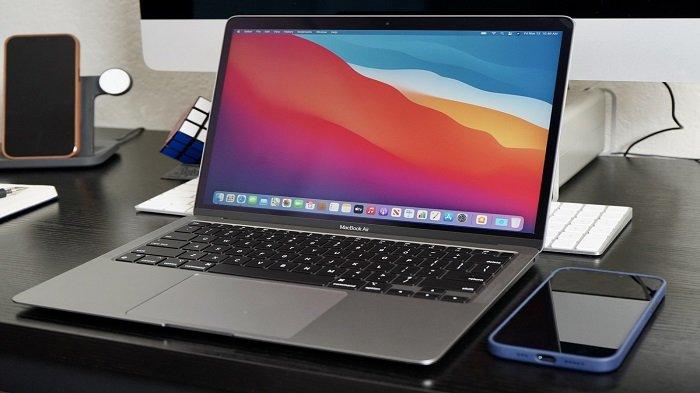
1. Buka dokumen dengan format PDF yang ingin Anda gabungkan, biasanya secara default Mac akan membukanya dengan menggunakan Preview.
2. Setelah terbuka, klik opsi “View” kemudian centang opsi “Thumbnails” untuk menunjukkan tampilan PDF dalam versi kecil yang bakal berada di sisi kiri dokumen .
3. Apabila sudah muncul tampilan dokumen versi kecil itu, selanjutnya klik opsi “Edit” kemudian pilih opsi “Insert”
4. Setelah itu, klik opsi “Page from files” lalu bakal muncul jendela baru yang memuat folder di Mac Anda
5. Pilih dokumen baru yang ingin Anda gabungkan dari folder tersebut, kemudian klik opsi “Open” pada jendela baru tersebut
6. Selanjutnya, dokumen baru bakal tergabung dengan dokumen sebelumnya jadi satu file PDF
7. Untuk menyimpannya, Anda dapat menekan kombinasi tombol “command” + “s”.
:format(webp):focal(0.5x0.5:0.5x0.5)/newsmaker/foto/bank/originals/wild-cahs2.jpg)
:format(webp):focal(0.5x0.5:0.5x0.5)/newsmaker/foto/bank/originals/game2.jpg)
:format(webp):focal(0.5x0.5:0.5x0.5)/newsmaker/foto/bank/originals/judulfoto2.jpg)
:format(webp):focal(0.5x0.5:0.5x0.5)/newsmaker/foto/bank/originals/attapol2.jpg)
:format(webp):focal(0.5x0.5:0.5x0.5)/newsmaker/foto/bank/originals/star2.jpg)