

Tren Tekno
Cara Merekam Layar Sekaligus Suara di iPhone Tanpa Aplikasi Tambahan dengan Screen Record
Cara merekam layar sekaligus suara di iPhone dengan mudah tanpa aplikasi tambahan lagi.
Editor: Candra Isriadhi
:quality(30):format(webp):focal(0.5x0.5:0.5x0.5)/newsmaker/foto/bank/originals/fitur-picture-in-picture-di-iphone-ios.jpg) lihat foto
lihat foto
- Klik, ikon tambah berwarna hijau pada opsi "Perekaman Layar".
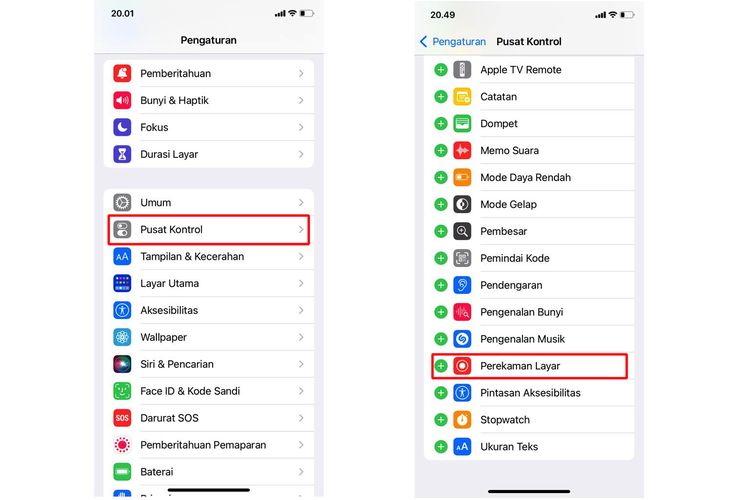
Dengan menambahkan opsi tersebut, Anda kini bisa mengakses tombol screen record di pusat pengaturan cepat.
Tombol itu memiliki fungsi untuk memulai perekaman di layar iPhone.
Selain itu, Anda juga bisa membuat rekaman layar dengan suara secara bersamaan.
Saat screen record aktif, Anda bisa melakukan perekaman suara sekaligus.
Fitur itu sangat berguna ketika Anda ingin membuat video untuk menunjukkan cara mengoperasikan iPhone yang sekaligus ada suara penjelasannya.
Baca juga: Update Daftar Harga iPhone Terbaru Bulan Januari 2022, Seri iPhone XS hingga iPhone 13 Pro Max
Cara merekam layar dengan suara di iPhone sangat mudah.
Semuanya bisa diakses lewat tombol screen record yang telah diaktifkan tadi.
Anda tidak perlu repot membuka aplikasi voice record di iPhone agar bisa melakukan perekaman layar dengan suara sekaligus.
Berikut penjelasan cara merekam layar dengan suara di iPhone:
Jika Anda menggunakan iPhone seri Face ID, usap layar pada bagian ujung atas pojok kanan ke arah bawah untuk membuka menu pusat pengaturan cepat
- Setelah terbuka, klik tombol screen record yang berbentuk lingkaran
- Klik sekali untuk mulai merekam layar iPhone secara langsung tanpa suara
- Atau, tekan beberapa detik tombol tersebut agar menampilkan menu merekam layar dengan suara
- Setelah menu itu muncul, klik ikon mic untuk mengaktifkan perekaman suara, lalu klik opsi "Mulai Merekam".

:format(webp):focal(0.5x0.5:0.5x0.5)/newsmaker/foto/bank/originals/wild-cahs2.jpg)
:format(webp):focal(0.5x0.5:0.5x0.5)/newsmaker/foto/bank/originals/game2.jpg)
:format(webp):focal(0.5x0.5:0.5x0.5)/newsmaker/foto/bank/originals/judulfoto2.jpg)
:format(webp):focal(0.5x0.5:0.5x0.5)/newsmaker/foto/bank/originals/attapol2.jpg)
:format(webp):focal(0.5x0.5:0.5x0.5)/newsmaker/foto/bank/originals/star2.jpg)