

Tren Tekno
Cara Membuat dan Menambahkan Tabel di Dalam Microsoft Word Aplikasi Pengolah Kata Paling Populer
Cara membuat dan menambahkan tabel di dalam Microsoft Word aplikasi pengolah kata paling populer.
Editor: Candra Isriadhi
:quality(30):format(webp):focal(0.5x0.5:0.5x0.5)/newsmaker/foto/bank/originals/ilustrasi-aplikasi-microsoft-word-terbaru.jpg) lihat foto
lihat foto
Untuk menghapusnya, cukup mudah pengguna dapat memilih ikon “Delete” kemudian pilih “Delete Rows”, “Delete Colums”, “Delete Cells”, atau “Delete Tables”.
Itulah cara membuat dan menambah tabel di Microsoft Word. Semoga membantu.
Cara merapikan tulisan berantakan di Microsoft Word berikut ini:
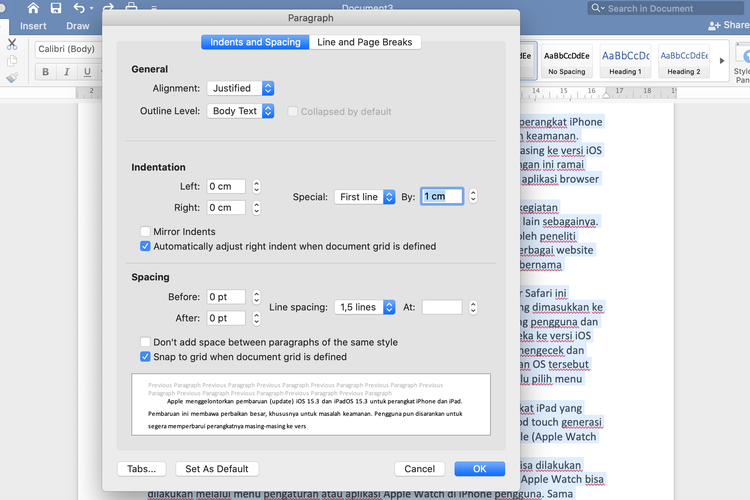
- Blok semua tulisan yang ingin Anda rapikan
- Klik kanan kemudian klik opsi "Paragraph"
- Atur format paragraf di submenu General pada opsi "Alignment" sesuai dengan yang diinginkan
- Anda juga bisa mengatur jarak kalimat pembuka paragraf yang sedikit menjorok ke dalam.
- Caranya klik opsi "Special" pada submenu "Indentation" dan pilih "First line" lalu isi berapa jarak yang ingin dipakai.
- Kemudian, atur jarak antar baris dengan format yang Anda inginkan lewat opsi "Line Spacing" di submenu "Spacing"
- Untuk menyelesaikan pengaturan format tulisan, jangan lupa klik opsi "Ok"
Cara di atas dijajal menggunakan Microsoft Word versi 2019 pada perangkat laptop dengan sistem operasi MacOS.
Beda versi Microsoft Word dan sistem operasi, mungkin bakal beda juga letak opsinya.
Selain cara di atas, Anda juga bisa memperbaiki tulisan di Microsoft Word yang berantakan dengan menggunakan kombinasi tombol pintasan atau shortcut.
Microsoft Word memiliki fitur untuk menyalin format dari satu tulisan untuk ditempel pada tulisan lain.
(Kompas.com/Soffya Ranti/Zulfikar Hardiansyah)
Artikel ini telah tayang di Kompas.com dengan judul Cara Membuat dan Menambah Tabel di Microsoft Word.
:format(webp):focal(0.5x0.5:0.5x0.5)/newsmaker/foto/bank/originals/Ayu-Aulia-mengaku-tidak-mudah-untuk-bisa-menjadi-tim-kreatif-Kementerian-Pertahanan.jpg)
:format(webp):focal(0.5x0.5:0.5x0.5)/newsmaker/foto/bank/originals/wild-cahs2.jpg)
:format(webp):focal(0.5x0.5:0.5x0.5)/newsmaker/foto/bank/originals/game2.jpg)
:format(webp):focal(0.5x0.5:0.5x0.5)/newsmaker/foto/bank/originals/judulfoto2.jpg)
:format(webp):focal(0.5x0.5:0.5x0.5)/newsmaker/foto/bank/originals/attapol2.jpg)
:format(webp):focal(0.5x0.5:0.5x0.5)/newsmaker/foto/bank/originals/star2.jpg)