

Tren Tekno
Cara Edit Background Foto Tanpa Photoshop, Bisa Menggunakan Microsoft Word
Cara mudah mengganti background foto tanpa Photoshop, edit background foto menggunakan Microsoft Word.
Editor: Candra Isriadhi
:quality(30):format(webp):focal(0.5x0.5:0.5x0.5)/newsmaker/foto/bank/originals/ilustrasi-microsoft-word-di-laptop.jpg) lihat foto
lihat foto
TRIBUNNEWSMAKER.COM - Cara mudah mengganti background foto menggunakan Microsoft Word.
Anda ingin mengubah background foto dengan mudah?
Ada cara mudah yang bisa Anda gunakan untuk mengganti background foto tanpa aplikasi penyunting gambar seperti Adobe Photoshop atau Corel Draw.
Mengganti background pas foto juga bisa dilakukan secara online di situs-situs yang menyediakan layanan tersebut.
Namun ternyata, software yang biasa digunakan untuk mengetik yakni Microsoft Word juga bisa digunakan untuk mengganti background pas foto.
Caranya pun cukup mudah. Berikut ini adalah cara mengganti background pas foto di Microsoft Word.
Cara mengganti background pas foto di Microsoft Word

- Buka Microsoft Word Anda
- Klik “Insert”
- Klik “Picture” dan pilih “This Device” untuk memasukkan pas foto yang ingin diubah
- Klik objek pas foto Anda
- Pilih menu “Remove Background” di pojok kiri atas
- Pilih “Mark Areas to Keep” untuk menyeleksi bagian foto yang tidak ingin terhapus
- Selesai menyeleksi, klik “Keep Changes” untuk menyimpan
- Kemudian klik kanan foto dan pilih “Format Picture”
- Akan muncul jendela menu di sebelah kanan dan pilih “Solid Fill”
- Ganti warna background sesuai yang Anda inginkan di kolom “Colour”
- Selesai, kini background pas foto Anda telah terganti
- Klik “File” dan “Save as” untuk menyimpan filenya
Saat mengedit background Anda terdapat beberapa fitur untuk menyeleksi foto.
Seperti fitur “Mark Areas to Keep” untuk menyeleksi area gambar yang tidak ingin dihapus.
Sedangkan “Mark Areas to Remove” berfungsi untuk menyeleksi area yang ingin dihapus.
Perlu diketahui, walaupun cara mengganti background foto di Microsoft Word terlihat mudah dan sederhana namun pada langkah untuk menyeleksi foto dibutuhkan ketelitian dan kesabaran agar foto yang dihasilkan terlihat lebih rapi.
Itulah cara mengganti warna background foto di Microsoft Word. Semoga membantu.
Cara merapikan tulisan berantakan di Microsoft Word
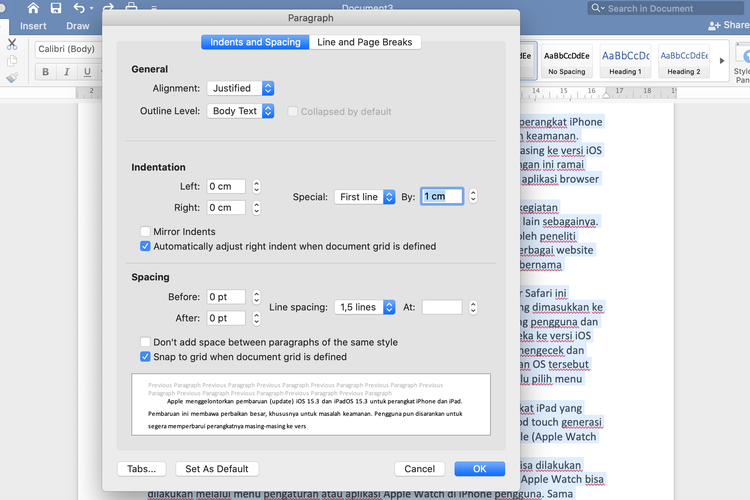
- Blok semua tulisan yang ingin Anda rapikan
- Klik kanan kemudian klik opsi "Paragraph"
:format(webp):focal(0.5x0.5:0.5x0.5)/newsmaker/foto/bank/originals/wild-cahs2.jpg)
:format(webp):focal(0.5x0.5:0.5x0.5)/newsmaker/foto/bank/originals/game2.jpg)
:format(webp):focal(0.5x0.5:0.5x0.5)/newsmaker/foto/bank/originals/judulfoto2.jpg)
:format(webp):focal(0.5x0.5:0.5x0.5)/newsmaker/foto/bank/originals/attapol2.jpg)
:format(webp):focal(0.5x0.5:0.5x0.5)/newsmaker/foto/bank/originals/star2.jpg)